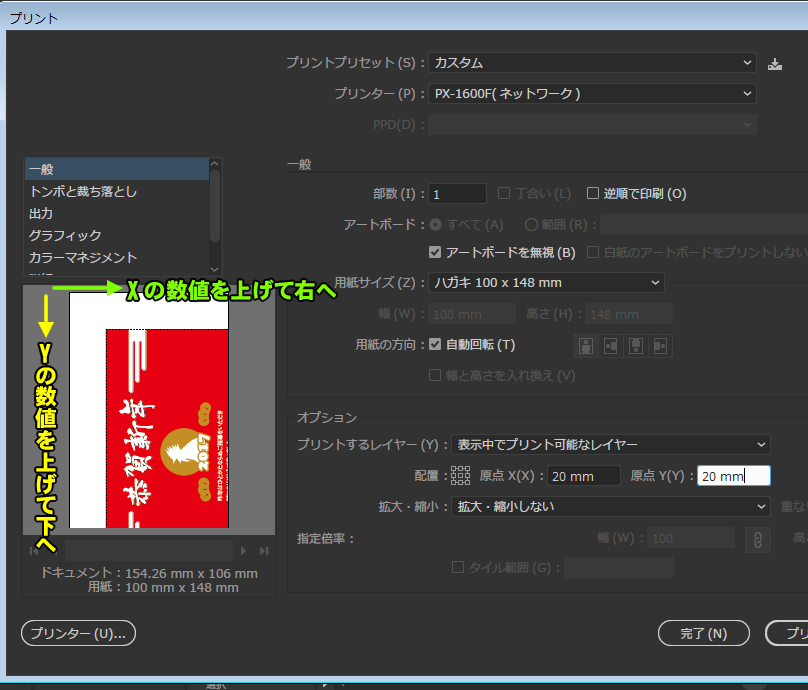
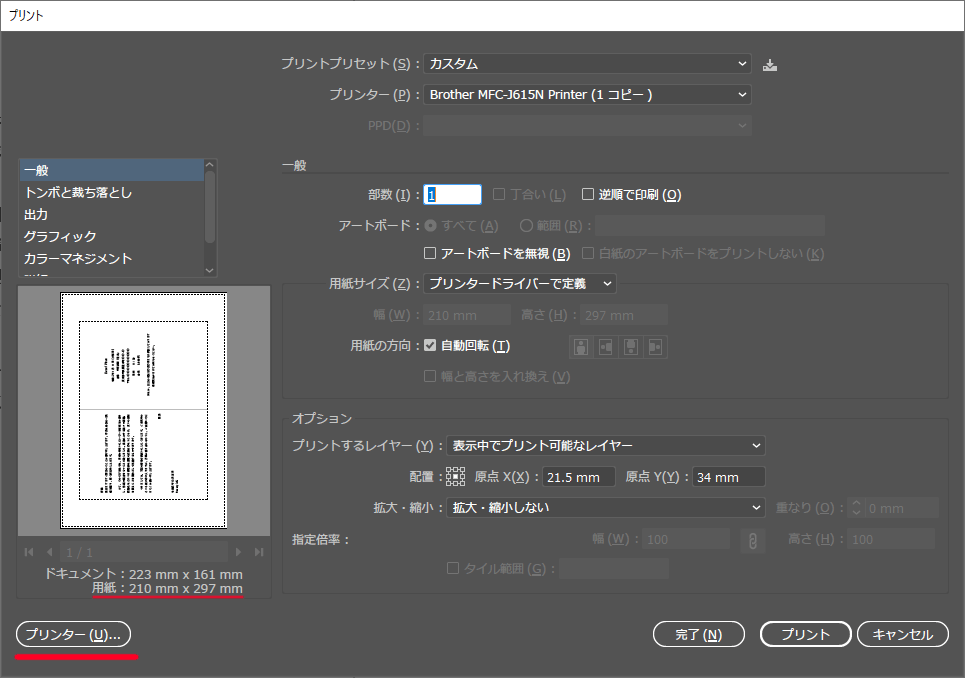
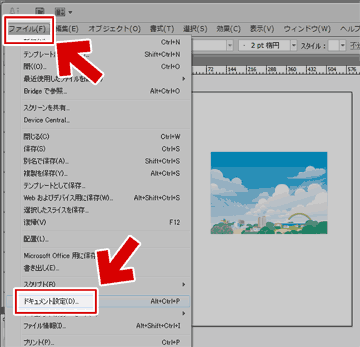
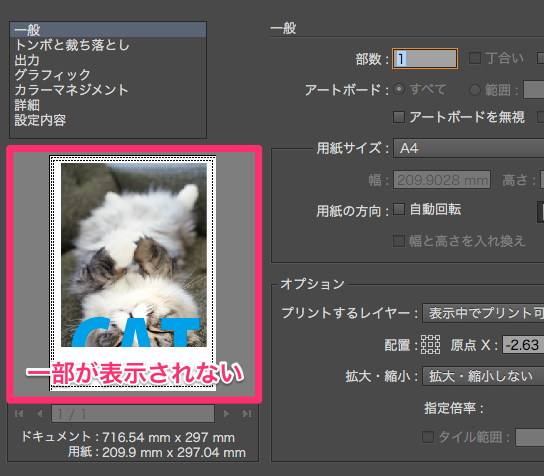
基本の印刷方法をマスターしよう! ステップ1:メニューバー ファイル プリント ステップ2:プリントサイズの設定 「プリント」ダイアログでできる設定項目 プリンター・用紙サイズの詳細設定をするには ステップ3:プリントをする 両面印刷する
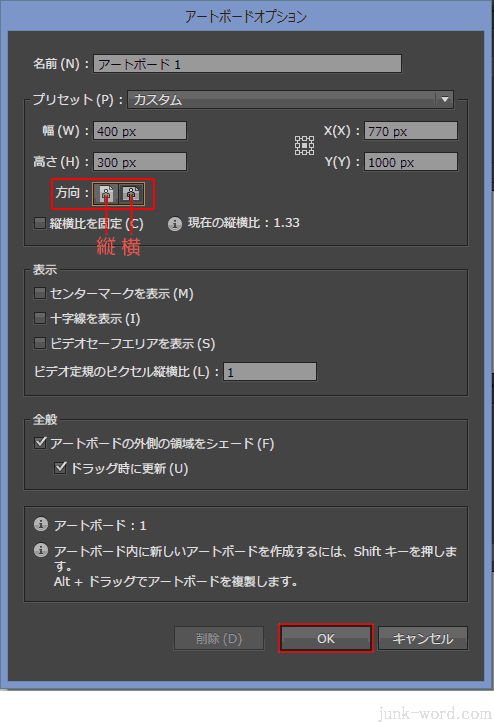
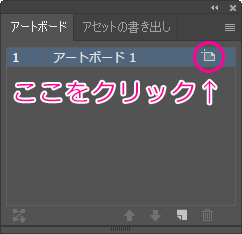
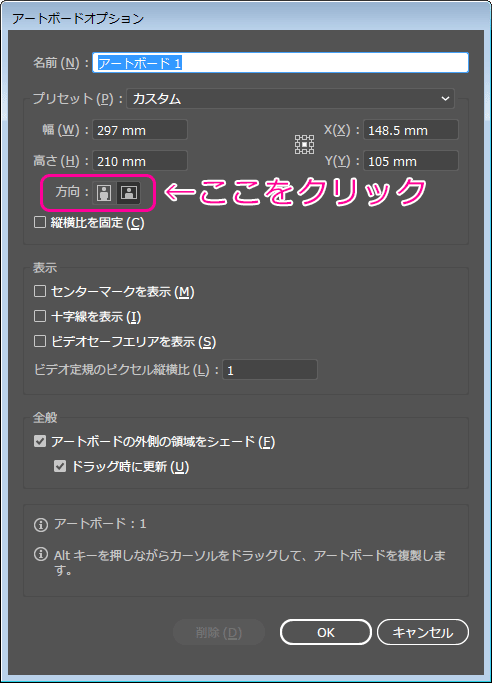
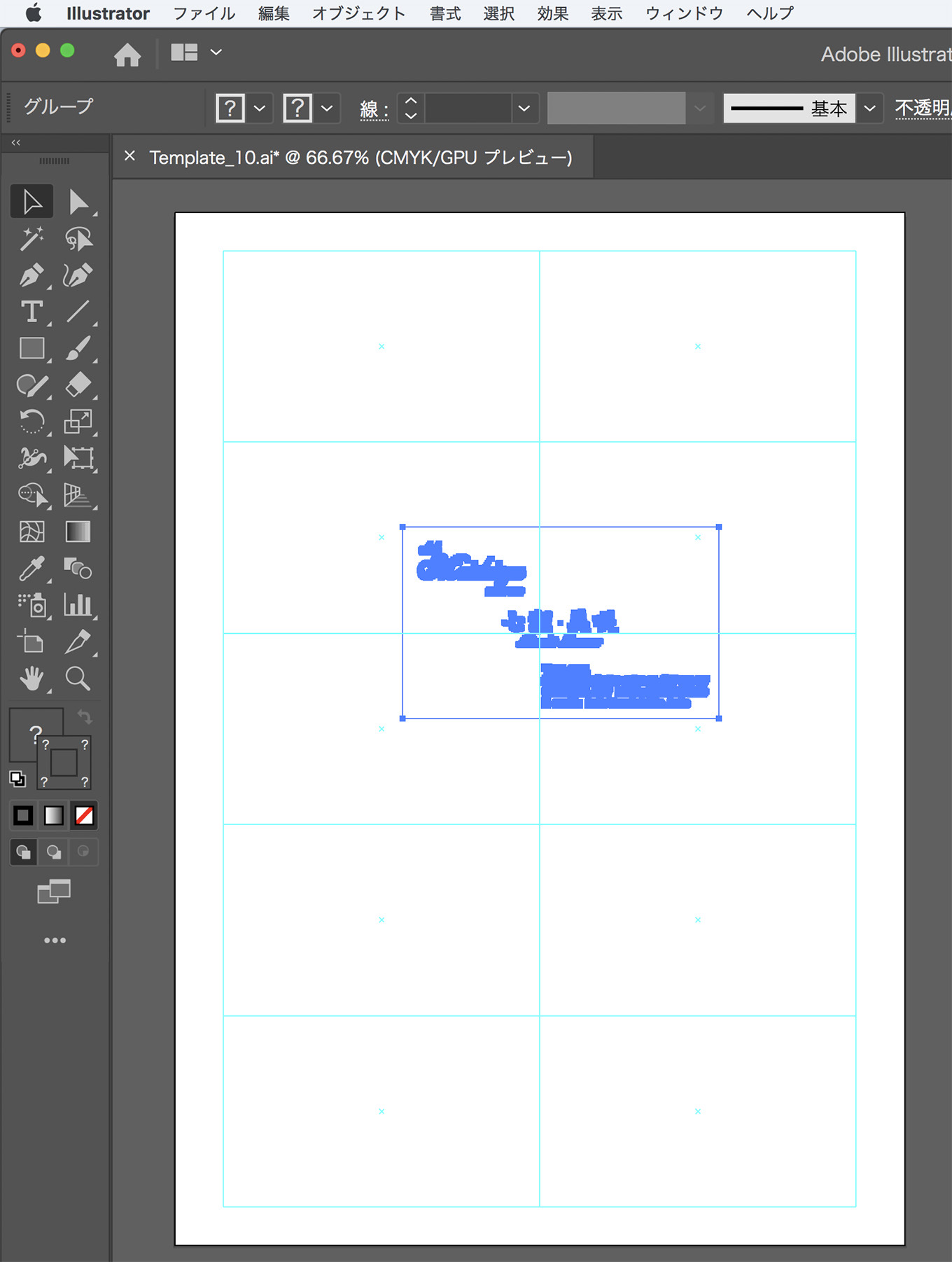
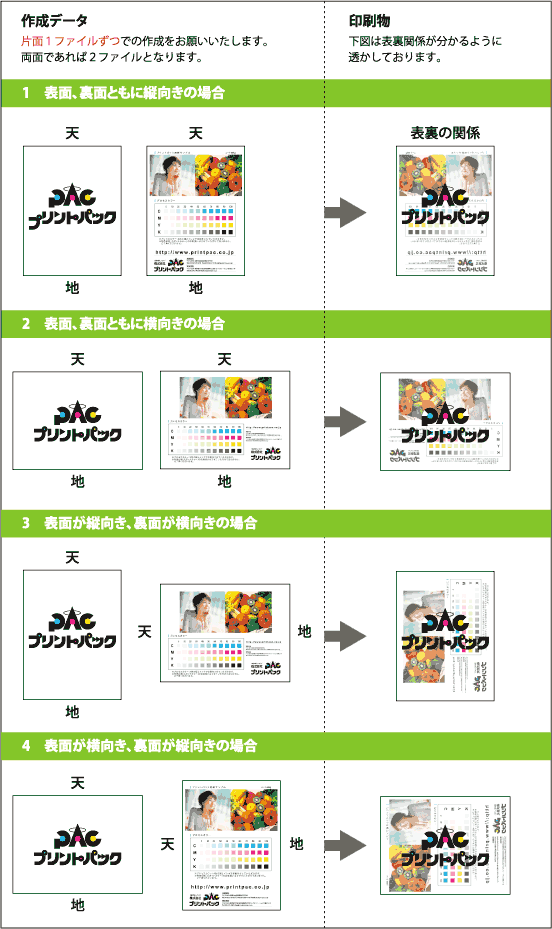
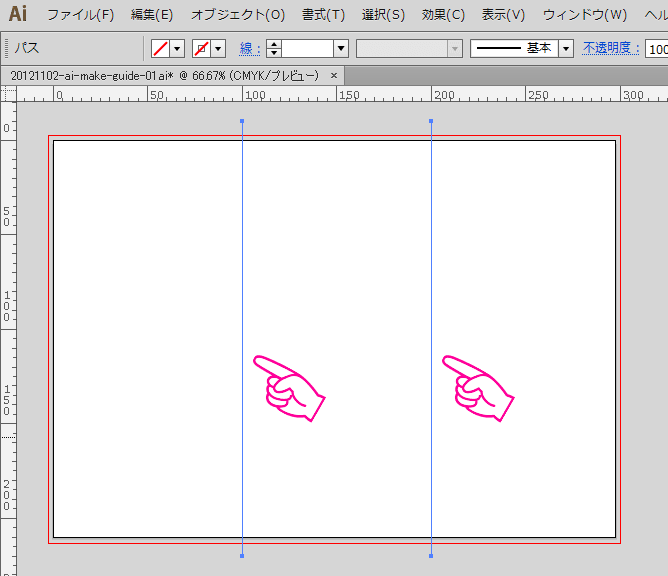
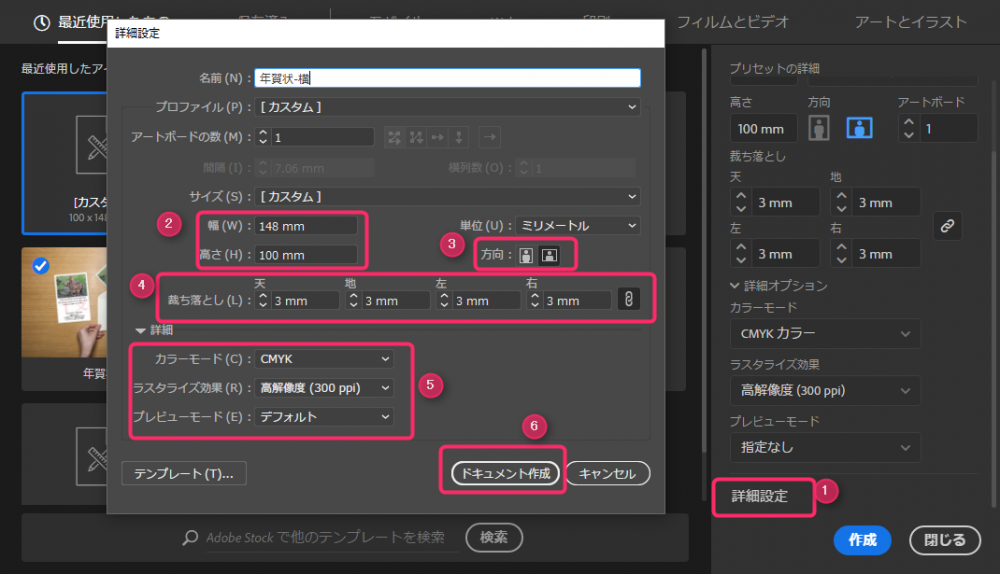
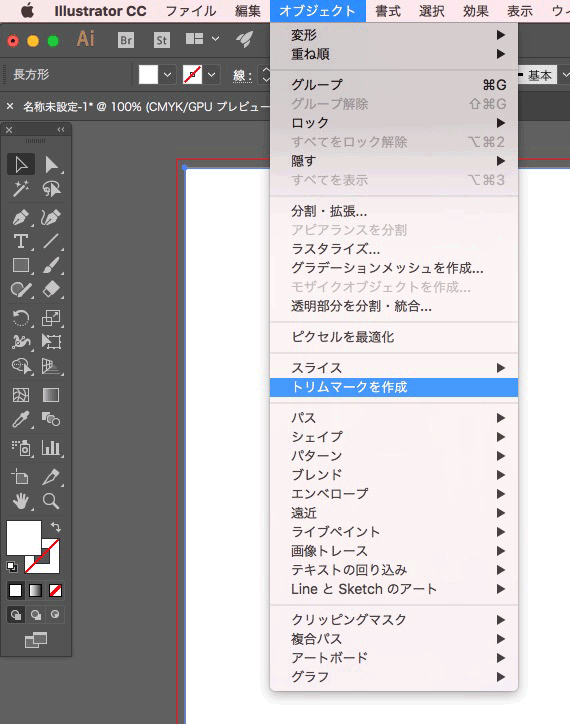
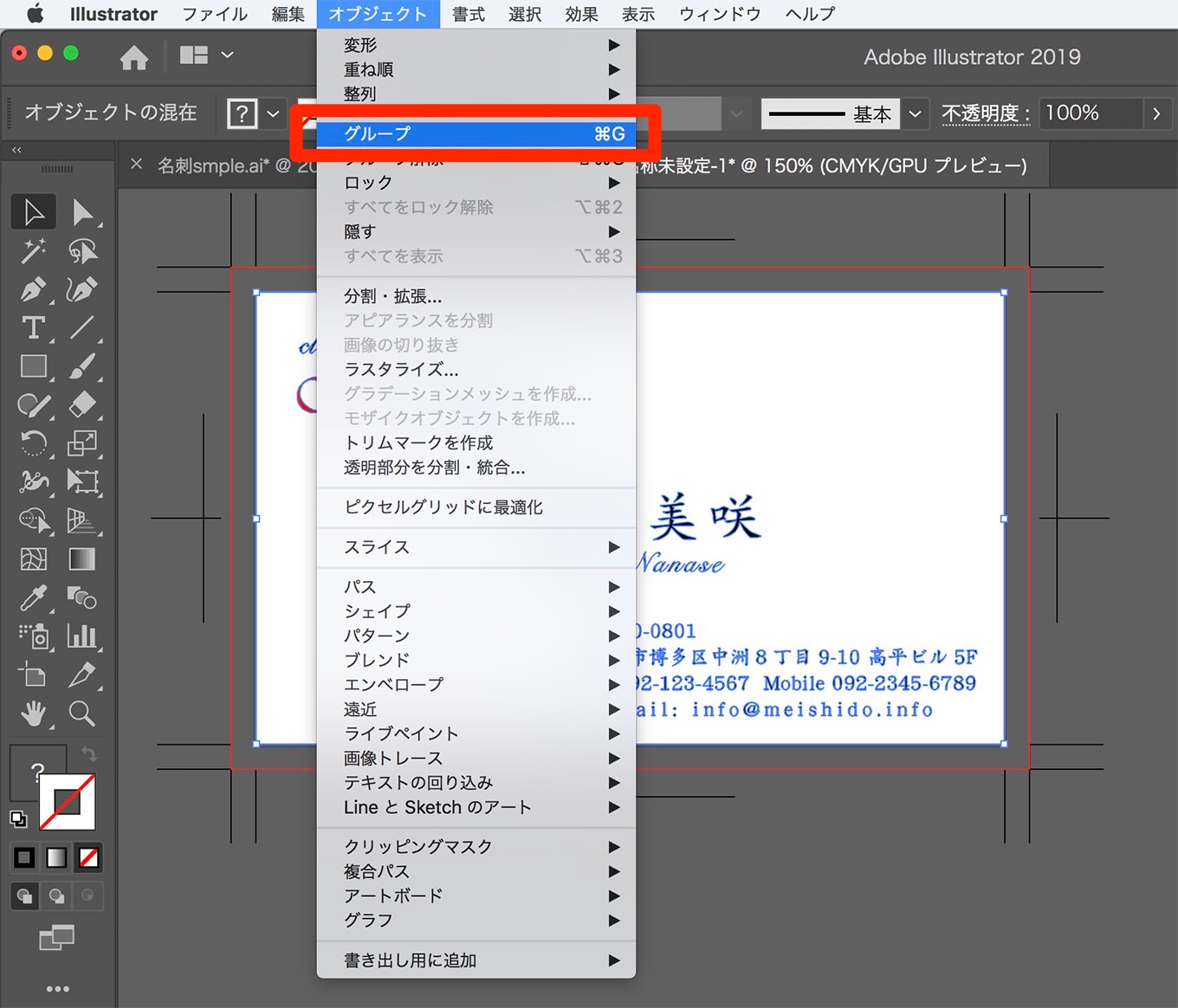
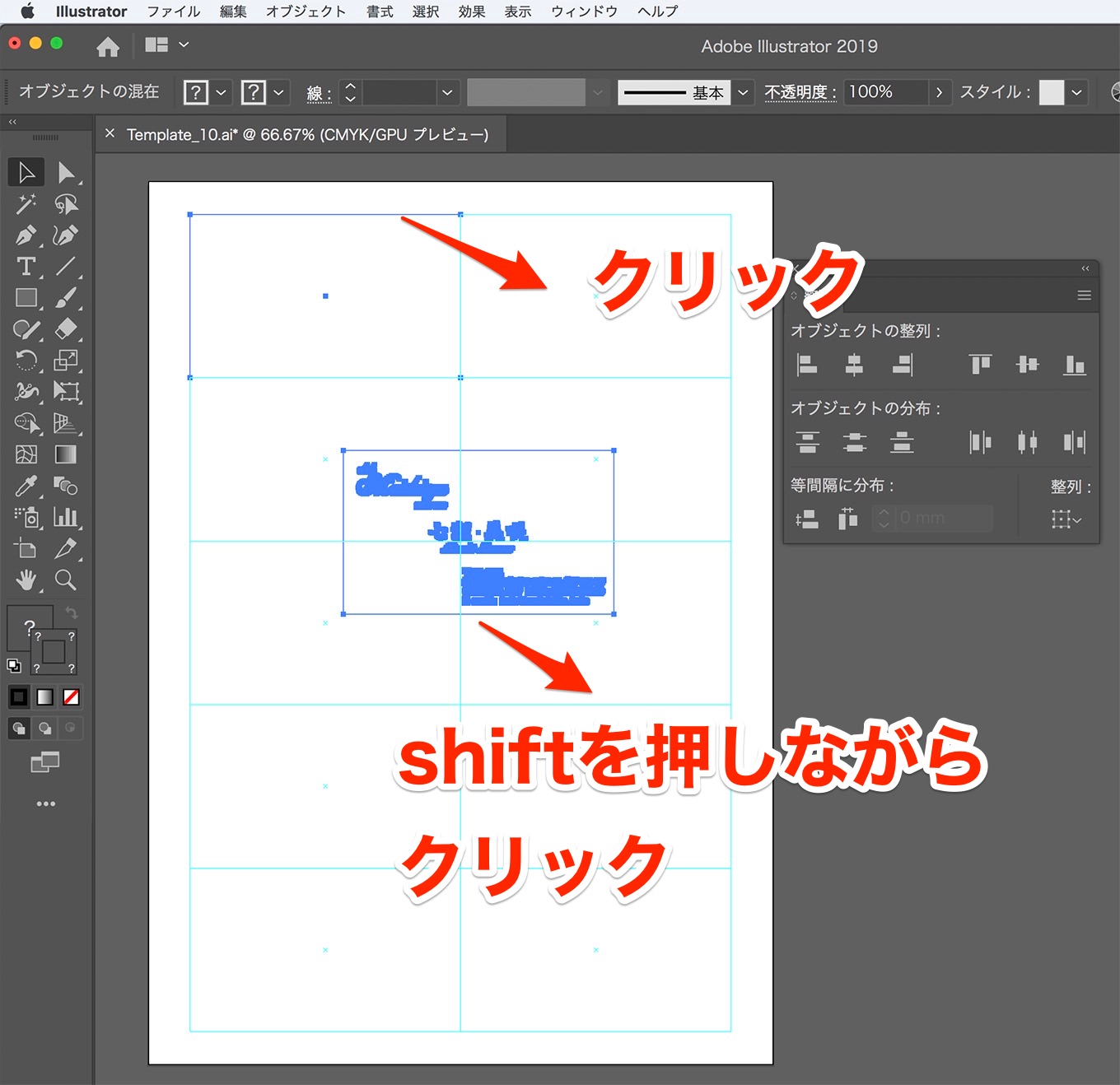
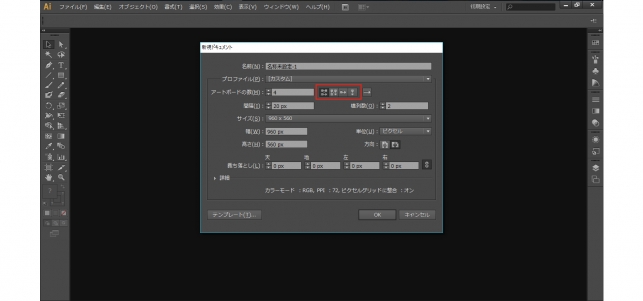
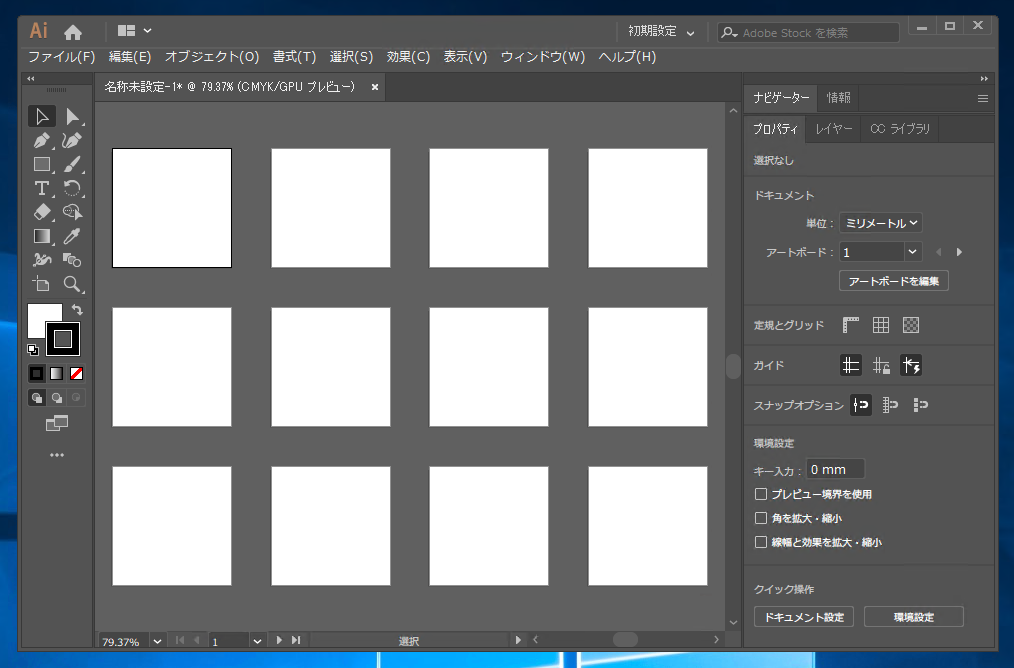
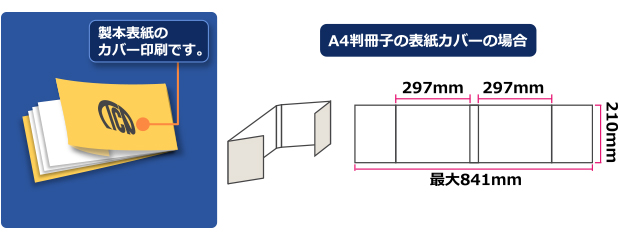
イラストレーター 用紙 横向き- 見開きページの入稿データ作成方法 ページを横に2ページ分つなげた状態のサイズでデータを作成します。 例えば、縦(210mm×297mm)の冊子を見開きでデザイン、レイアウトするなら、見開きの仕上がりサイズは4mm×297mmです。 ※塗り足しは上下左右3mm付けますイラレでパスを2等分や3等分するには「グリッドに分割」が便利 この記事中の「段組設定」機能はCC19から名前が「グリッドに分割」に変わりました。 出来る機能は一緒です。 上のメニューの「オブジェクト」から→「パス」→「グリッドに分割」で
イラストレーター 用紙 横向きのギャラリー
各画像をクリックすると、ダウンロードまたは拡大表示できます
 |  |  |
 |  |  |
 |  | |
 |  |  |
「イラストレーター 用紙 横向き」の画像ギャラリー、詳細は各画像をクリックしてください。
 |  | |
 |  |  |
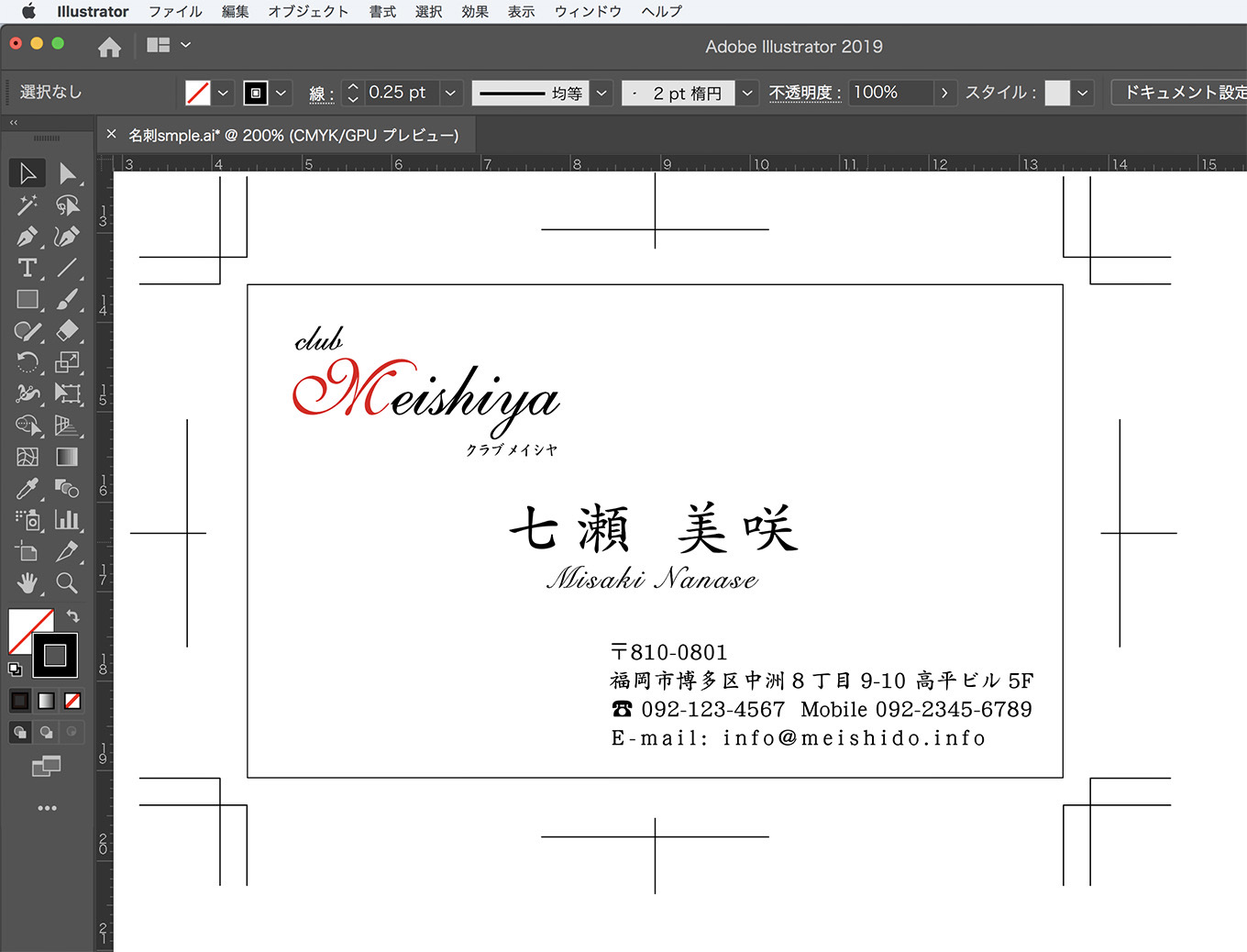 | 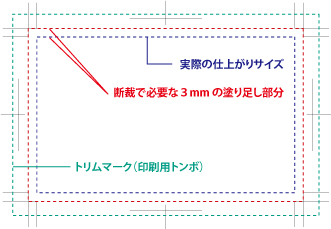 |  |
 | 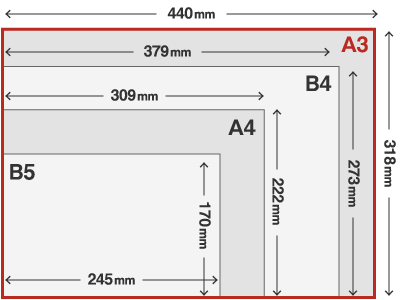 |  |
「イラストレーター 用紙 横向き」の画像ギャラリー、詳細は各画像をクリックしてください。
 |  |  |
 |  |  |
 |  |  |
 |  |  |
「イラストレーター 用紙 横向き」の画像ギャラリー、詳細は各画像をクリックしてください。
 |  |  |
 |  | |
 |  |  |
 |  |  |
「イラストレーター 用紙 横向き」の画像ギャラリー、詳細は各画像をクリックしてください。
 |  |  |
 |  | |
 |  |  |
 |  |  |
「イラストレーター 用紙 横向き」の画像ギャラリー、詳細は各画像をクリックしてください。
 |  |  |
 |  |  |
 |  |  |
 |  |  |
「イラストレーター 用紙 横向き」の画像ギャラリー、詳細は各画像をクリックしてください。
 |  |  |
 |  |  |
 |  |  |
 |  |  |
「イラストレーター 用紙 横向き」の画像ギャラリー、詳細は各画像をクリックしてください。
 |  |  |
 |  |  |
 |  |  |
 |  |  |
「イラストレーター 用紙 横向き」の画像ギャラリー、詳細は各画像をクリックしてください。
 |  |  |
 |  |  |
 |
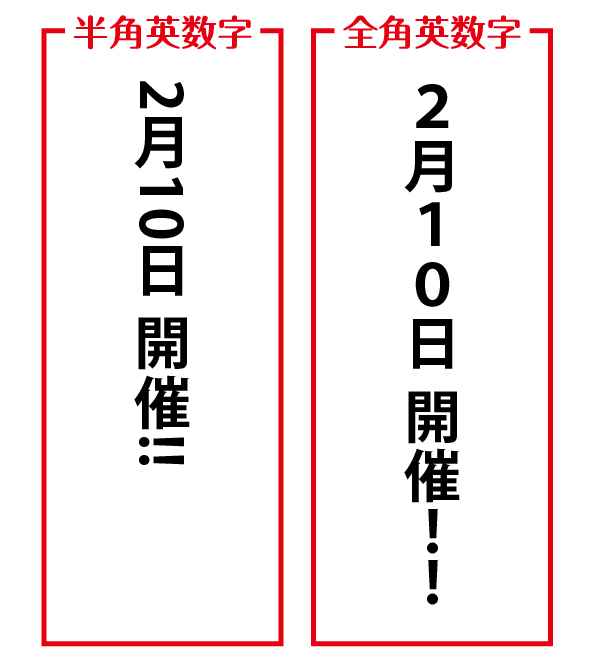
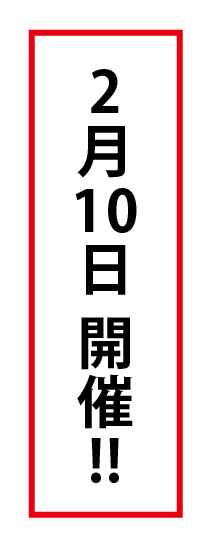
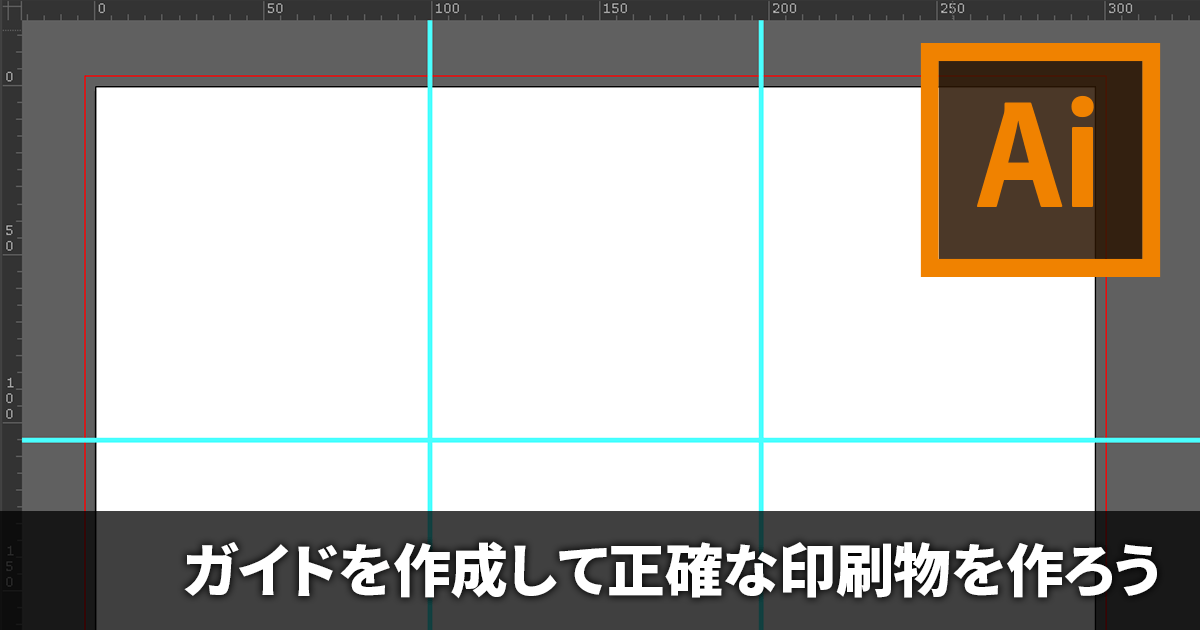
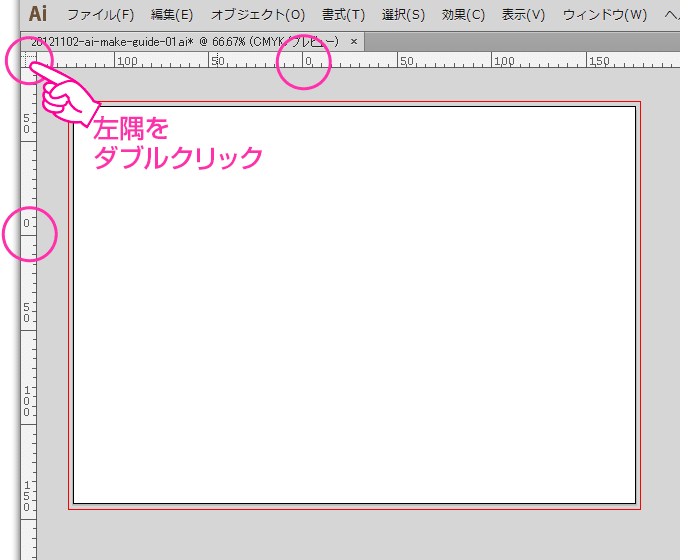
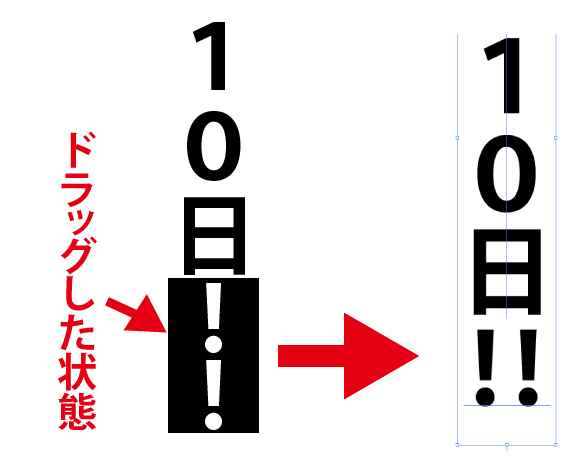
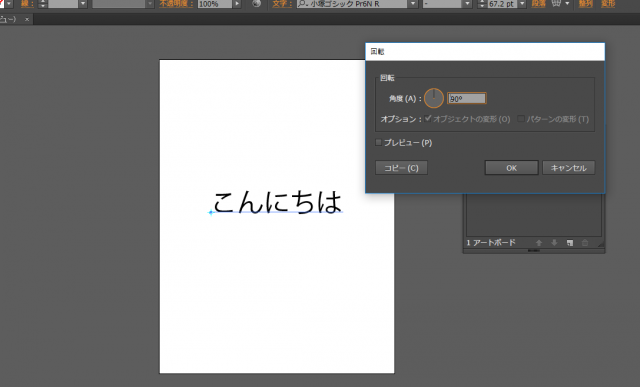
アートボードやドキュメントでいちいち計算せずに縦横中央にガイドを引きたいですよね。 簡単に縦横中央にガイドを引く方法の覚え書き。 illustrator で縦横中央にガイドを引く 1ガイドデザイン担当のモグです。 ご紹介したいのは 文字の縦書き・横書きです。 イラレでは横書きだけでなく、縦書きでも文字を入力する事ができます!
Incoming Term: イラストレーター 用紙 横向き,


0 件のコメント:
コメントを投稿